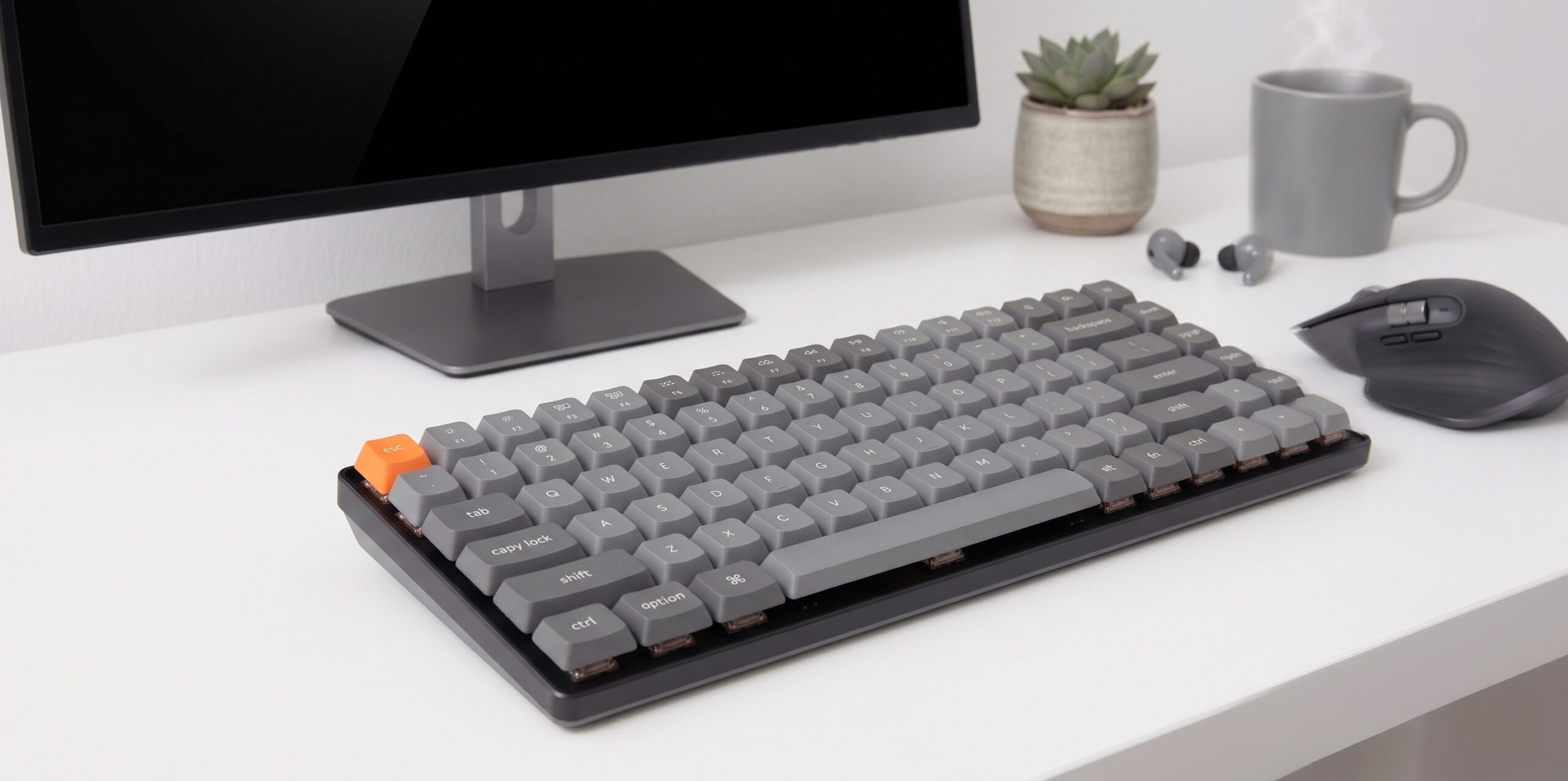
「MacBookの内蔵キーボードで長時間作業がつらい」「メカニカルキーボードは気になるけど、デカくて重いものはデスクに置きたくない」——そんな悩みを抱えたことはありませんか?
Keychron K3 Maxはそのジレンマを一気に解決してくれるキーボードです。厚さわずか17mmのロープロファイル設計でメカニカルの打鍵感を実現し、2.4GHz・Bluetooth・USB-Cの3接続に加え、QMK/VIA対応のフルカスタマイズまで詰め込んでいます。
実際にMacBook環境で数ヶ月使い込んだ結論として、「薄型メカニカルの世界を知ると、もうノートPCのキーボードには戻れない」と感じています。本記事では打鍵感から接続の快適さ、カスタマイズの自由度まで正直にレビューします。
外付けキーボードを導入しようと思った理由
もともとはMacBookの内蔵キーボードだけで作業していましたが、デスクにモニターアームを導入してからMacBookをクラムシェルモードで使う機会が増え、外付けキーボードの必要性を強く感じるようになりました。
メカニカルキーボードの気持ちよさには以前から憧れがあったのですが、フルサイズやテンキーレスは存在感が大きく、デスクを大きく占有してしまいます。また、一般的なメカニカルキーボードは分厚くてパームレストがほぼ必須なため、セットで買う必要があります。
そこで「薄くてコンパクト、でもメカニカルの打鍵感はしっかりある」という条件で探した結果、Keychron K3 Maxにたどり着きました。ロープロファイル メカニカルキーボードというジャンルがあることを、このキーボードで初めて知りました。
なぜKeychron K3 Maxを選んだのか
世界最薄クラスのメカニカルキーボード
Keychron K3 Maxが採用しているロープロファイルスイッチは、通常のメカニカルスイッチと比べて31%スリム。本体の厚さは約17mmで、これはノートPCのキーボード面とほぼ同じ感覚です。
一般的なメカニカルキーボードは30〜40mm程度の厚みがあるため、長時間の使用ではパームレストがほぼ必須です。K3 Maxならパームレストなしでも手首に無理な角度がかからず、ロープロファイル キーボード 疲れにくいという評判の理由がよくわかります。デスク上のスペースも最小限で済むのも嬉しいポイントです。
3つの接続方式で使い分け
K3 Maxは2.4GHz・Bluetooth 5.1・USB-C有線の3種類の接続方式に対応しており、用途に合わせて選べるのが大きな魅力です。
2.4GHzはポーリングレート1000Hzで、ゲームやリアルタイムなタイピングに求められる反応速度に対応。Bluetoothは最大3台のデバイスを登録でき、MacBook・iPad・Windows PCをfn+1/2/3のショートカットで瞬時に切り替えられます。USB-C有線接続は遅延ゼロで充電しながら使えるため、バッテリーを気にせずデスク作業に集中したいときに重宝します。
QMK/VIAでキーを自由にカスタマイズ
K3 MaxはQMK/VIAファームウェアに対応しており、Keychron Launcherというウェブアプリから直感的にキーのリマップやマクロの設定ができます。専用ソフトのインストール不要でブラウザから操作できるのは、初心者にとって非常にとっつきやすいポイントです。
「CapsLockをCtrlに変更する」「よく使うショートカットを1キーに登録する」といったカスタマイズが、プログラミングの知識なしで実現できます。プログラマーやクリエイターだけでなく、自分の作業フローに合わせたキー配置にしたい方全員にとって刺さる機能です。
スペックと外観をチェック
基本スペック
| 製品名 | Keychron K3 Max QMK/VIA |
|---|---|
| レイアウト | 75%(84キー) |
| スイッチ | ロープロファイル Gateron メカニカル(赤軸 / 茶軸 / 青軸) |
| ホットスワップ | 対応(RGBモデル) |
| 接続方式 | 2.4GHz / Bluetooth 5.1(3台)/ USB-C有線 |
| ポーリングレート | 1000Hz(2.4GHz時) |
| バックライト | RGB / White LED(モデルによる) |
| バッテリー | 最大100時間(バックライトOFF) |
| フレーム素材 | アルミニウム + ABS |
| キーキャップ | ダブルショットPBT / ABS(モデルによる) |
| 対応OS | macOS / Windows / Linux |
| サイズ | 約313 × 122 × 17 mm |
| 重量 | 約405g |
| カスタマイズ | QMK / VIA / Keychron Launcher |
| 価格 | 約15,000〜23,000円 |
外観・ビルドクオリティ
K3 Maxはアルミニウムフレームを採用しており、手に取った瞬間から高級感が伝わります。スペースグレーのカラーリングはMacBookとの相性が抜群で、デスクに並べると統一感のある美しいセットアップになります。
75%レイアウトはテンキーレスからさらにコンパクトにした配列ですが、ファンクションキー(F1〜F12)はしっかり残っています。コンパクトさと実用性のバランスが絶妙で、Excelや開発ツールなどファンクションキーを多用する作業でも困りません。
本体右側面には接続方式の切替スイッチ(2.4GHz / Bluetooth / 有線)と、OS切替スイッチ(macOS / Windows)が搭載されています。物理スイッチで切り替えるため、ソフトウェアの設定なしに瞬時に対応できるのは地味ながら非常に便利です。
実際の使用感を正直にレビュー
実際に数ヶ月間、在宅ワークのメイン環境として毎日使い続けてきました。良い点も気になった点も正直にお伝えします。
ロープロファイルの打鍵感
ロープロファイルスイッチはストローク(キーの沈み込み量)が通常のメカニカルスイッチより浅めですが、しっかりとしたタクタイル感(押下感)はきちんと残っています。ノートPCのペタペタとした感触とは明らかに別次元で、打鍵するたびに「ちゃんと打った」という確かなフィードバックがあります。
Keychron K3 Max 打鍵感について軸ごとの特徴を簡単にまとめると、赤軸はスムーズなリニア系で長時間入力でも疲れにくく、茶軸は途中に軽いバンプがある程よい抵抗感、青軸はカチカチと明確なクリック感でメカニカルらしさを最も強く感じられます。
厚さ17mmのおかげでパームレストなしでも手首が自然な角度に保たれるため、長時間の作業でも疲労感が大幅に軽減されました。デスクとキーボードの段差が小さいことがこれほど快適に繋がるとは、使ってみるまで実感できていなかったポイントです。
Bluetooth 3台切替が便利すぎる
在宅ワークでMacBook・iPad・WindowsサブPCを並行して使う方には、Bluetoothの3台切替機能が特に刺さります。fn+1・2・3 のショートカットで瞬時に切り替えられるため、デバイスごとにキーボードを用意する必要がありません。切替のラグは実測で1〜2秒程度で、ストレスなく使えます。
1台のキーボードで複数デバイスを管理する「ワンキーボード生活」が実現すると、デスクの上がすっきりするだけでなく、操作の流れが途切れない快感があります。
2.4GHz接続の安定感
Bluetooth接続でたまに感じる瞬間的な入力遅延が気になる方には、2.4GHz接続がおすすめです。ポーリングレート1000Hzの2.4GHz接続は入力遅延がほぼゼロで、有線感覚で使えます。
付属のUSB-Cレシーバーは本体背面に収納スペースが設けられており、外出時や持ち運び時に紛失しにくい設計になっているのも細やかな配慮です。
QMK/VIAカスタマイズの世界
QMK/VIAへの対応は、このキーボードを単なる入力デバイス以上の存在にしています。設定方法は非常にシンプルで、Keychron Launcher(ウェブブラウザからアクセス)を開き、変更したいキーをクリックして新しい機能を割り当てるだけです。
実際に活用しているカスタマイズとして、「CapsLockをCtrlに変更して誤操作を防ぐ」「fn層にスクリーンショットのショートカットを割り当てる」などが挙げられます。一度設定するとキーボード本体に記憶されるため、どのPCに繋いでも同じ配置で使えるのも便利なポイントです。
バッテリー持ちは十分
バックライトOFF時の公称バッテリー持続時間は最大100時間。在宅ワーク中心の使い方で週1回程度の充電で済んでいます。RGBバックライトを常時ONにすると実測で20〜30時間程度に落ちますが、USB-Cで充電しながら使用できるため実用上の問題はほとんどありません。
気になったポイント
正直に気になった点もお伝えします。
- ロープロファイル専用スイッチの制約:スイッチを交換する場合は、ロープロファイル規格の専用スイッチが必要です。通常のメカニカルスイッチとは互換性がないため、選択肢がやや限られます。
- JIS配列のスペースキーの長さ:JIS配列モデルのスペースキーは好みが分かれる長さで、長すぎると感じる方もいます。US ANSI配列を選ぶと比較的すっきりした印象になります。
- PBT/ABSの違いに注意:RGBバックライトモデルはダブルショットPBTキーキャップ、White LEDモデルはABSキーキャップと素材が異なります。長期使用での耐久性や光沢のつきにくさを重視するならPBTのRGBモデルがおすすめです。
- 打鍵音のオフィス利用:ロープロファイルは比較的静かな部類ですが、静音環境のオフィスでは気になる方もいるかもしれません。特に青軸はカチカチ音があるため、公共の場での使用には向きません。
- キーキャップの交換選択肢:ロープロファイル対応のサードパーティ製キーキャップはノーマルプロファイルと比べてまだ選択肢が少なめです。カスタマイズの幅を広げたい方には注意が必要です。
赤軸・茶軸・青軸、どれを選ぶべき?
Keychron K3 Max 赤軸 茶軸 どっち——これは購入前に最も悩むポイントだと思います。軸ごとの特徴を比較表でまとめました。
| 比較項目 | 赤軸(リニア) | 茶軸(タクタイル) | 青軸(クリッキー) |
|---|---|---|---|
| 打鍵感 | スムーズで引っかかりなし | 途中に軽いバンプあり | カチッと明確なクリック感 |
| 打鍵音 | 静か | やや静か | カチカチと大きめ |
| おすすめ用途 | ゲーム・高速タイピング | 文章作成・プログラミング | メカニカルらしさを味わいたい人 |
| 疲れにくさ | ◎ 軽い力で打てる | ○ 程よい抵抗感 | △ やや力が必要 |
| おすすめの人 | 静音重視・ゲーマー | 万人向け・初心者 | 打鍵感重視・自宅のみ使用 |
結論:迷ったら茶軸がおすすめ。打鍵感と静音性のバランスが最もよく、文章作成・プログラミング・在宅ワークなどあらゆる用途に対応できます。静音性をとにかく重視するなら赤軸、メカニカルキーボードらしいカチカチ感を存分に楽しみたいなら青軸(ただし自宅専用で)という選び方がベストです。
Keychron K3 MaxとK7 Maxの違い
Keychron K3 Max K7 Max 違いについても、よく質問を受けるポイントなのでまとめておきます。
| 比較項目 | K3 Max(75%) | K7 Max(65%) |
|---|---|---|
| レイアウト | 75%(84キー) | 65%(68キー) |
| ファンクションキー | ○ あり | × なし |
| サイズ | 313 × 122 mm | 295 × 108 mm |
| 重量 | 約405g | 約356g |
| 価格 | 約15,000〜23,000円 | 約15,000〜19,000円 |
| おすすめの人 | F1〜F12を使う人・バランス重視 | 極限のコンパクトさを求める人 |
結論:ファンクションキーを使う作業が多い方はK3 Max、デスクのスペースを極力減らしたい・ファンクションキーが不要な方はK7 Max。在宅ワークでExcelや開発ツールを使う方にはK3 Maxの方が実用的です。価格差もほとんどないため、ファンクションキーが少しでも必要であればK3 Maxを選んで後悔はないでしょう。

メリット・デメリットまとめ
メリット
- 世界最薄クラスの17mm:パームレスト不要で手首への負担が少ない。デスクのスペースも最小限で済む。
- 3つの接続方式:2.4GHz・Bluetooth・USB-Cを状況に応じて使い分けられる。Bluetooth3台切替でマルチデバイス環境が快適になる。
- QMK/VIA対応:キーのリマップからマクロまでブラウザから直感的にカスタマイズできる。設定はキーボード本体に記憶される。
- ホットスワップ対応(RGBモデル):はんだ付け不要でスイッチを交換できる。打鍵感を後から変えられる自由度がある。
- macOS/Windows両対応:物理スイッチで瞬時に切り替え。MacBookとWindowsを並行して使う方に最適。
- アルミニウムフレームの高級感:MacBookと並べても違和感のないデザインと質感。デスクの見た目が一段格上がる。
デメリット
- ロープロファイル専用スイッチで選択肢が限られる:通常のメカニカルスイッチと互換性がなく、交換できるスイッチの種類が少ない。
- 価格15,000〜23,000円は入門用としてはやや高め:初めてメカニカルキーボードを試す方には少しハードルが高い価格帯。
- RGBバックライトON時のバッテリー消費が大きい:バックライト常時ON時は実測20〜30時間程度と短め。こまめなOFF習慣が必要。
- JIS配列のスペースキーの長さに好みが分かれる:US ANSI配列と比べてスペースキーがやや長く感じる場合がある。
- 付属キーキャップの印字がやや薄いという声あり:暗い環境でのキー視認性を重視する場合はバックライトとのバランスを確認したい。
こんな人におすすめ/おすすめしない
こんな人におすすめ
- MacBookユーザーで外付けキーボードを探している方(デザインの統一感と薄さが◎)
- 薄型メカニカルキーボードを初めて試してみたい方
- Bluetooth3台切替でMac・iPad・Windowsをひとつのキーボードでまとめたいマルチデバイスユーザー
- QMK/VIAでキーを自分好みにカスタマイズしたいプログラマー・クリエイター
- デスクをすっきりさせたいミニマリスト志向の在宅ワーカー
- ゲームにも作業にも使えるオールラウンドなキーボードを探している方
こんな人にはおすすめしない(代替品の提案)
- フルストロークのメカニカル打鍵感にこだわる方:ロープロファイルのストロークに物足りなさを感じるなら、同じKeychronのQシリーズ(Keychron Q1 Maxなど)が打鍵感・ビルドクオリティともに満足できる選択肢です。
- テンキーが必須な方:経理・数値入力が多い方にはテンキー付きのKeychron K5 Maxが向いています。
- 予算を抑えたい方:1万円以下で探しているならKeychron K3の旧世代モデルやMezon K8などのエントリーモデルを検討してください。
- ゲームの激しいキー連打が多い方:より高いポーリングレートやアクチュエーションポイント調整が必要な場合は、ゲーミングキーボード専用モデルが向いています。
まとめ:デスク環境のラスボスは「キーボード」だった
モニターアームでデスクをすっきりさせ、モニターライトで手元を照らし、USB-Cハブで配線を一本化する——そうやってデスク環境を整えてきましたが、最後に変えるべきだったのはキーボードでした。Keychron K3 Maxに変えた日から、作業への集中力と満足感がはっきりと上がったと感じています。
薄型でもメカニカルの打鍵感、3接続のフレキシビリティ、QMKによる無限のカスタマイズ性——この三拍子が揃ったキーボードは、価格帯を考えると圧倒的なコスパです。一度ロープロファイルメカニカルの世界を知ると、もうノートPCの内蔵キーボードには戻れなくなります。Keychron キーボードレビューを色々と読み比べましたが、K3 Maxは「薄型・ワイヤレス・カスタマイズ」を求めるなら現時点でのベストアンサーだと自信を持っておすすめできます。
デスク環境をさらに快適にするアイテム
モニターアームでデスクをスッキリ
K3 Maxを置くスペースを確保するなら、まずモニターアームでディスプレイを浮かせることをおすすめします。デスク面が広くなり、キーボードを手前に引いた理想的なポジションで使えるようになります。
モニターライトで手元を照らす
薄型のK3 Maxはキーキャップの文字が見やすいですが、暗い環境ではモニターライトがあるとさらに快適です。BenQ ScreenBarはモニター上部に設置するだけで手元をムラなく照らしてくれるため、K3 MaxのRGBバックライトと組み合わせると夜間作業の快適度が格段に上がります。
USB-Cハブでデバイス接続を一本化
K3 MaxをUSB-C有線接続で使いながら、MacBookへの給電や周辺機器の接続もまとめて管理したい場合はUSB-Cハブが役立ちます。ハブ経由でキーボード・マウス・モニター・充電を1本のケーブルでMacBookに接続する「1ケーブル生活」が実現します。

コメント