※ 当記事はアフィリエイト広告を含みます(PR)。詳しくはプライバシーポリシーをご確認ください。
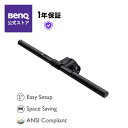
【実機レビュー】BenQ ScreenBar
モニターライト|目の疲れが激変した最強デスクライト
「モニターライトって本当に必要?デスクライトで十分じゃない?」。そう思ってずっと導入を後回しにしていませんか?
筆者も同じでした。でもBenQ ScreenBarを使い始めて、正直もっと早く買えばよかったと後悔するほど快適になりました。夜の作業での目の疲れ、モニターへの光の反射、デスクライトの置き場所問題——この3つが一気に解決しましたよ。
この記事では、実際に使った感想を正直にレビューします。ScreenBar Pro・Halo
2との違い比較も含めて、選び方まで丁寧に解説しますね。
そもそもモニターライトって必要?
デスクライトとモニターライトの決定的な違い
「普通のデスクライトで作業できているし、わざわざモニターライトじゃなくてもいいのでは?」という気持ち、よくわかります。でも実は、デスクライトとモニターライトには決定的な違いがあるんです。
デスクライトは光源がモニターの横や斜めに置かれるため、光がモニター画面に映り込んでしまうことが多いです。特に夜、部屋を暗くして使うと光の反射が目に刺さり、じわじわと目が疲れてきますよね。
一方のモニターライトは、非対称光学設計という仕組みで手元だけを照らし、モニター画面には光を当てません。モニターの真上に設置するにもかかわらず、画面への反射がほぼゼロ。これがモニターライトとデスクライトの本質的な違いです。
こんな人にモニターライトは必須
デスクライトとどっちが自分に合うか迷っている方は、以下の項目を確認してみてください。
- 夜や暗い部屋でPC作業をする人:周囲が暗いほど、モニターと手元の明暗差で目が疲れやすくなります。手元を均一に照らせるモニターライトが効果的です。
- 長時間のデスクワークで目が疲れやすい人:モニター画面への光の反射が減るだけで、目への負担が大きく変わります。目の疲れを軽減できるデスクライトとして最適です。
- デスクのスペースを確保したい人:モニター上部に引っ掛けるだけなので、デスクを一切圧迫しません。デスクライトの置き場所に困っている方にも、モニター掛け式のこのスタイルが断然おすすめです。
BenQ ScreenBarを選んだ理由
モニターライトを探し始めると、3,000円台の安価なものから3万円近いハイエンドモデルまでさまざまな選択肢があります。その中でBenQを選んだのは、モニターライトの分野でのブランドとしての信頼性が群を抜いていたからです。創業以来、ディスプレイ・映像機器を専門に扱ってきたBenQの「目に優しい」製品作りへのこだわりは、レビューを読めば読むほど伝わってきます。
また、BenQにはScreenBar・ScreenBar Pro・ScreenBar Halo
2という3つのラインナップがあります。最終的に無印のScreenBarを選んだのは、自動調光さえあれば手動操作はほとんど必要ないと判断したから。Proの人感センサーやHalo
2のワイヤレスリモコンは魅力的でしたが、7,000〜14,000円の追加投資に見合うかどうかを考えると、まずは無印で十分という結論になりました。
スペックと外観をチェック
基本スペック
製品名 |
BenQ ScreenBar スクリーンバー |
|---|---|
光源 |
デュアルカラーLED |
演色性 |
Ra95(自然な色再現) |
色温度 |
2700K〜6500K(8段階) |
輝度 |
14段階調整 |
自動調光 |
あり(内蔵センサー) |
給電方式 |
USB Type-A(5V/1A) |
対応モニター厚 |
1〜3cm(フラットモニター限定) |
本体サイズ |
幅45cm |
重さ |
約530g(クリップ含む) |
操作方式 |
本体上部タッチ操作 |
価格 |
12,900円(税込・BenQ公式) |
外観・パッケージ
箱を開けると、ライト本体・重力ピボットクリップ・USBケーブルのみというシンプルな構成。工具なしで設置できるので、マニュアルも必要最低限です。
本体はアルミ合金製のマットな質感で、価格以上の高級感があります。幅45cmとデスクの主役であるモニターに対してもバランスが取れており、設置後の見た目がとてもすっきりしています。
設置方法
設置は驚くほど簡単です。モニター上部のフレームにクリップを引っ掛け、USBケーブルをPCまたはUSBハブに接続するだけ。工具は一切不要で、所要時間は1〜2分です。
搭載されている重力ピボットクリップが優秀で、モニターの厚みが変わっても重力で自然にバランスが保たれます。ぐらつきや傾きもなく、設置直後からしっかり安定するので安心感がありました。
注意点として、以下のモニターには設置できません。
- モニター上部フレームの厚さが1cm以下または3cm以上のもの
- 曲面(カーブド)モニター:クリップが安定しないため非対応
- 上部フレームが傾斜しているモニター
購入前に自分のモニターの上部フレーム厚を必ず確認しておくことをおすすめします。
実際の使用感を正直にレビュー
画面に光が反射しない感動
使い始めてまず驚いたのが、モニター画面への光の映り込みが本当にないこと。モニターの真上にライトがついているのに、画面に反射が出ないなんて最初は半信半疑でした。でも点灯した瞬間に「あ、これは違う」と実感します。
手元はしっかり明るく照らされているのに、モニターの表示はクリアなまま。以前デスクライトを使っていたときのような「画面の隅に光が映り込んでいる違和感」が完全になくなりました。
自動調光が予想以上に便利
BenQ
ScreenBarの使い方として、筆者が一番活用しているのが自動調光モードです。タッチパネルの「A」ボタンをひと押しするだけで、内蔵センサーが周囲の明るさを読み取り、手元が500ルクスになるよう自動調整してくれます。
朝の明るい時間帯はやや輝度を抑えめに、夜に部屋が暗くなると明るさを上げる——この調整を自動でやってくれるのが地味に快適です。自動調光をオンにしてからは、手動で輝度を変えることはほぼなくなりました。
色温度の切り替えで気分が変わる
2700K〜6500Kの8段階で色温度を変えられるのも、使ってみると意外と重宝する機能です。
- 昼光色(6500K付近):集中して資料を読んだり文章を書いたりするとき。白っぽいクリアな光で目がシャキッとする感じです。
- 電球色(2700K付近):夜ゆっくり動画を観たりブログを読んだりするとき。オレンジがかった暖かい光で、リラックスモードに切り替わる感覚があります。
目の疲れは本当に減ったか?
USB給電の利便性
PCのUSBポートから直接給電できるので、コンセントを増やす必要がありません。そして地味に便利なのが、PCの電源を切ると自動でScreenBarも消えること。「ライトを消し忘れた!」というストレスが完全になくなります。
USBハブ経由でも問題なく動作します。ポートが足りない方はUSBハブを使って拡張しておくと、PCのポートをスッキリ管理できますよ。
BenQ ScreenBarシリーズの比較(どれを選ぶべき?)
BenQのScreenBarシリーズには3つのラインナップがあります。どれを選ぶか迷っている方のために、違いを比較してみました。
比較項目 |
ScreenBar(無印) |
ScreenBar Pro |
ScreenBar Halo 2 |
|---|---|---|---|
| 価格 | 12,900円 | 19,900円 | 26,900円 |
| 自動調光 | ○ | ○ | ○ |
| 自動点灯・消灯 | × | ○(人感センサー) | × |
| 操作方法 | 本体タッチ | 本体タッチ | ワイヤレスリモコン |
| バックライト(間接照明) | × | × | ○(壁を照らす) |
| USB給電 | Type-A | Type-C | Type-C |
| カラー | ブラック | ブラック / シルバー | ブラック |
| おすすめの人 | コスパ重視・初めての人 | 自動ON/OFFが欲しい人 | 雰囲気重視・間接照明も楽しみたい人 |
結論:初めてなら無印で十分です。自動調光があれば手動でこまめに調整する必要はほぼないため、リモコンがなくても困りません。ScreenBar
Proは「席を離れるたびに自動でライトを消したい」という人向け。ScreenBar Halo
2はモニター背面から壁を照らす間接照明で部屋の雰囲気ごと変えたい人向けです。
メリット・デメリットまとめ
メリット
- デスクスペースをゼロで照明を追加できる:モニター上部に引っ掛けるだけ。デスクの貴重なスペースをまったく消費しません。
- 画面に光が反射しない非対称光学設計:デスクライトとの決定的な違い。モニターの真上にあるのに画面への映り込みがほぼゼロです。
- 自動調光が優秀:ボタン一つで周囲の明るさに合わせた最適な輝度(500ルクス)に自動調整。設定いらずで使えます。
- 色温度8段階で作業からリラックスまで対応:2700K〜6500Kで切り替えられるので、時間帯や気分に合わせて光の雰囲気を変えられます。
- Ra95の高演色性:書類や写真の色が自然に再現されるので、色の正確さが求められる作業にも対応できます。
- PCの電源連動で自動消灯:USB給電なのでPCをシャットダウンすると連動して消灯。消し忘れのストレスがなくなります。
デメリット
- 価格12,900円はデスクライトとしては高め:安いモニターライトなら3,000円台からあります。BenQブランドと品質への投資と割り切れるかどうか次第です。
- 曲面モニターには非対応:カーブドモニターを使っている方は購入前に対応モデルを確認してください。
- USB Type-A給電:最近のPC・ハブはType-Cが主流になりつつあり、変換アダプターが必要な場合もあります。
- モニター上部にWebカメラを設置している場合は干渉する可能性:上部フレームに別機器を設置している方は干渉しないか事前に確認を。
-
本体上部のタッチ操作は慣れが必要:ボタンが上面に配置されているため、最初は手探りで操作することになります。慣れれば問題ありませんが、リモコン派にはHalo
2の方が向いています。
こんな人におすすめ / おすすめしない
BenQ ScreenBarがおすすめな人
- 長時間のPC作業で目の疲れに悩んでいる人
- デスクのスペースをスッキリさせたい在宅ワーカー
- 初めてモニターライトを買う人(迷ったらまずこれ)
- 夜の作業でデスクライトの画面への光の反射が気になっている人
- テレワーク・在宅ワークで自宅の照明環境を本格的に改善したい人
BenQ ScreenBarがおすすめしない人・代替案
- 曲面モニターを使っている人:曲面対応のモニターライトを別途探してみてください。
- 5,000円以下でまず試したい人:Quntisなどのコスパモデルで機能を試してから検討するのもアリです。
- ワイヤレスリモコンで手軽に操作したい人:上位モデルのScreenBar Halo 2(26,900円)を検討してみてください。
- 席を離れるたびに自動でON/OFFしたい人:人感センサー搭載のScreenBar Pro(19,900円)の方が向いています。
まとめ:モニターライトはもっと早く買うべきだった
BenQ
ScreenBarは、「目に優しいデスク環境を、シンプルに整える」というニーズに完璧に応えてくれるモニターライトです。非対称光学設計で画面への反射がなく、自動調光で快適な明るさをキープ。デスクスペースもまったく圧迫しない。12,900円という価格は決して安くはありませんが、毎日の作業環境に直結する投資と考えると、十分に納得感のある買い物でした。
目の疲れに悩んでいるなら、デスクライトを買い替える前にまずモニターライトを試してほしい。そう自信を持っておすすめできます。「もっと早く買えばよかった」——それが正直な感想です。
デスク環境をさらに快適にするアイテム
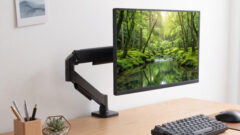
モニターアームでモニターの高さを最適化
モニターライトでデスクの照明が整ったら、次はモニター自体の位置を最適化するのがおすすめです。モニターアームを使えば目線の高さに合わせてモニターを調整でき、首・肩への負担がさらに軽減されます。ScreenBarはモニターアームを使ってもそのまま設置できるので、組み合わせ相性もバッチリです。
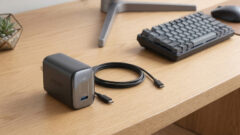
USB-Cハブでポート不足を解消
ScreenBarはUSB
Type-A給電のため、PCのUSB-Aポートを1つ使います。「ポートが足りない」という方はUSBハブを使って拡張しておくと、デスク周りのケーブルをスッキリまとめられますよ。
コメント